Domain boström.de kaufen?
Wir ziehen mit dem Projekt
boström.de um.
Sind Sie am Kauf der Domain
boström.de interessiert?
domain@kv-gmbh.de · 0541-91531010
Domain boström.de kaufen?
Wer braucht Microsoft Edge?
Warum sollte jemand Microsoft Edge verwenden, wenn es bereits etablierte und beliebte Browser wie Google Chrome, Mozilla Firefox und Safari gibt? Welche einzigartigen Funktionen oder Vorteile bietet Microsoft Edge, die diese anderen Browser nicht bieten? Gibt es spezifische Zielgruppen oder Anwendungsfälle, für die Microsoft Edge besonders gut geeignet ist? Wie unterscheidet sich die Leistung und Sicherheit von Microsoft Edge im Vergleich zu anderen Browsern? Letztendlich stellt sich die Frage: Wer braucht wirklich Microsoft Edge? **
Google oder Microsoft Edge?
Das hängt von den persönlichen Vorlieben ab. Google ist als Suchmaschine sehr beliebt und bietet viele verschiedene Dienste an. Microsoft Edge hingegen ist ein Webbrowser, der von Microsoft entwickelt wurde und eine gute Integration mit anderen Microsoft-Produkten bietet. Beide haben ihre Vor- und Nachteile, daher sollte man je nach Bedarf entscheiden, welches besser geeignet ist. **

Ähnliche Suchbegriffe für Microsoft Edge
Top-Angebote
Produkte zum Begriff Microsoft Edge:
-
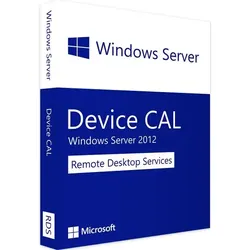
Microsoft Remote Desktop Services 2012 Device CALMicrosoft Remote Desktop Services 2012 Device CAL – die reine RDS-Lizenz pro Gerät Die Microsoft Remote Desktop Services 2012 Device CAL berechtigt jedes Gerät zur Nutzung der Remotedesktopdienste (RDS) auf einem Windows Server, also zum Arbeiten mit zentral bereitgestellten Desktops und Anwendungen. Gedacht ist sie für bestehende Umgebungen mit Windows Server 2012 oder 2012 R2. Sie richtet sich an IT-Verantwortliche, Systemhäuser sowie kleine und mittlere Unternehmen. Wichtig: Dieser Artikel enthält ausschließlich die RDS CAL . Zusätzlich braucht jedes Gerät eine Windows Server CAL, zum Beispiel die Windows Server 2012 Device CAL . So funktioniert die Lizenzierung von Remotedesktopdiensten Ein lizenzierter Terminalserver braucht drei Bausteine: Serverlizenz: Windows Server Standard oder Datacenter für den Sitzungshost. Windows Server CAL: erlaubt jedem Gerät den Zugriff auf den Server. Nicht in diesem Artikel enthalten. RDS CAL: erlaubt zusätzlich die Nutzung der Remotedesktopdienste. Das ist dieser Artikel. Die Anzahl richtet sich nach Ihrer Auswahl im Shop: je Gerät eine RDS CAL. Device CAL oder User CAL? Eine Device CAL gehört zu einem bestimmten Endgerät. Jede Person, die an diesem Gerät arbeitet, darf darüber auf den Server zugreifen, zum Beispiel mehrere Schichten an einem gemeinsam genutzten PC. Eine User CAL gilt dagegen für eine Person mit beliebig vielen Geräten. Ein Gerät erhält bei der ersten Anmeldung eine temporäre Lizenz für 90 Tage, danach eine dauerhafte CAL vom Lizenzserver. Device CALs funktionieren auch in Arbeitsgruppen ohne Active Directory. Für wen eignet sich die Device CAL? Betriebe mit Schichtarbeit und geteilten Arbeitsplätzen Schulungsräume, Praxen und Empfangstheken mit gemeinsam genutzten PCs Kassen-, Lager- und Produktionsterminals , auch in kleinen Netzen ohne Domäne Welche Version passt zu Ihnen? Artikel Enthalten Geeignet für Remote Desktop Services 2012 Device CAL (diese Seite) nur RDS CAL pro Gerät, Server-CAL vorhanden Remote Desktop Services 2012 User CAL nur RDS CAL Lizenzierung pro Benutzer Remote Desktop Services 2012 R2 Device CAL nur RDS CAL gleiche CAL-Generation, anderer Artikelname Windows Server 2012 Device CAL nur Windows Server CAL Serverzugriff ohne Remotedesktop RDS 2025 Device CAL + Device Zugriffslizenz RDS CAL + Windows Server CAL neuester Stand, auch für ältere Sitzungshosts Alle CALs dieser Generation finden Sie in der Kategorie Remote Desktop 2012 CAL . Versionen, Kompatibilität und Support Eine neuere RDS CAL gilt laut Microsoft auch für ältere Sitzungshosts, nicht umgekehrt. Der Lizenzserver muss mindestens die Version der CALs haben. Windows Server 2012 und 2012 R2 erhalten seit dem 10.10.2023 keine regulären Sicherheitsupdates mehr. Setzen Sie diese CAL deshalb nur für bestehende, gut abgeschottete Umgebungen ein, etwa wenn eine Fachanwendung noch an den alten Server gebunden ist, und planen Sie den Umstieg. Alternativ können Sie neuere RDS CALs verwenden: Mit einem aktuellen Lizenzserver decken auch neuere RDS CALs ältere Sitzungshosts ab. Systemanforderungen Sitzungshost: Windows Server 2012 oder älter mit dem Rollendienst Remotedesktop-Sitzungshost, zum Beispiel Windows Server 2012 Standard Lizenzserver: Windows Server 2012 oder neuer mit dem Rollendienst Remotedesktoplizenzierung Verzeichnisdienst: Active-Directory-Domäne oder Arbeitsgruppe Clients: Remotedesktop-Client von Microsoft für Windows, macOS, iOS oder Android Installation und Aktivierung Nach dem Kauf erhalten Sie die Lizenzdaten und eine Schritt-für-Schritt-Anleitung per E-Mail. Richten Sie im Server-Manager den Rollendienst Remotedesktoplizenzierung ein, falls noch kein Lizenzserver existiert. Aktivieren Sie den Lizenzserver im Remotedesktoplizenzierungs-Manager, am einfachsten über die automatische Verbindung zu Microsoft. Starten Sie dort den Assistenten „Lizenzen installieren“, geben Sie die Lizenzdaten ein und wählen Sie Produktversion und Lizenztyp „pro Gerät“. Stellen Sie auf dem Sitzungshost den Lizenzierungsmodus „Pro Gerät“ ein und tragen Sie den Lizenzserver ein. Windows Server CALs werden dagegen nicht technisch aktiviert, sondern mit Rechnung und Lizenzunterlagen nachgewiesen. Häufige Fragen zu Remote Desktop Services 2012 Device CAL Brauche ich zusätzlich eine Windows Server CAL? Ja. Nutzen Sie dafür die passende Windows Server 2012 Device CAL. Was passiert, wenn ein Gerät ausgetauscht wird? Sie können im Lizenzierungs-Manager bis zu 20 Prozent der Device CALs zurückrufen und dem neuen Gerät zuweisen. Ist die Lizenz dauerhaft gültig? Ja. Sie erwerben unbefristete CALs ohne Abo. Weitere CALs für andere Versionen finden Sie in der Kategorie Remote Desktop Services CAL . Lieferung, Rechnung und Support Schnelle digitale Lieferung per E-Mail: Nach Zahlungseingang erhalten Sie Ihren Produktschlüssel und den Download-Link für Microsoft Remote Desktop Services 2012 Device CAL per E-Mail. Während unserer Geschäftszeiten dauert das in der Regel nur 5 bis 30 Minuten, spä...22,90 €*Versand: 0,00 €Sichere Weiterleitung zum Anbieter
-
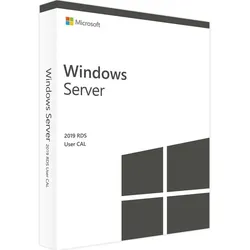
Microsoft Remote Desktop Services 2019 User CAL | ZertifiziertErleben Sie die Arbeit von überall aus mit Microsoft Remote Desktop Services 2019 USER CAL Microsoft Remote Desktop Services 2019 USER CAL ist eine Lizenz, die einem Benutzer die Berechtigung gibt, auf einen Remote Desktop Session Host (RDSH) zuzugreifen. Die RDSH-Farm ermöglicht es mehreren Benutzern gleichzeitig in denselben Anwendungen und Desktops zu arbeiten, die auf dem RDSH-Host ausgeführt werden. Die Lizenz Microsoft Remote Desktop Services 2019 USER CAL bietet dem Benutzer eine reibungslose Verbindung zu den RDSH-Hosts, unabhängig von seinem Standort. Über die Remote Desktop Services können Benutzer auf Anwendungen und Desktops zugreifen, die auf einem RDSH-Host ausgeführt werden, und diese Anwendungen und Desktops können über das Internet oder ein privates Netzwerk verfügbar sein. Die Lizenz Remote Desktop Services 2019 USER CAL ist für Benutzer konzipiert, die auf einem RDSH-Host arbeiten möchten, unabhängig davon, ob sie ein Gerät mit Windows, MacOS oder einer anderen Plattform haben. Mit einer Lizenz von Microsoft Remote Desktop Services 2019 USER CAL können Benutzer auch von mobilen Geräten wie Smartphones und Tablets aus auf Anwendungen und Desktops zugreifen. Die Lizenz bietet auch fortschrittliche Sicherheit für die RDSH-Farm, indem sie die Authentifizierung von Benutzern und Geräten sowie den Zugriff auf Anwendungen und Desktops steuert. Mit der Lizenz Microsoft Remote Desktop Services 2019 USER CAL können Administratoren auch die Kontrolle über die RDSH-Farm behalten, indem sie die Aktivität der Benutzer und die Ressourcennutzung überwachen und verwalten. Zusammengefasst , Microsoft Remote Desktop Services 2019 USER CAL ist eine Lizenz, die es Benutzern ermöglicht, auf Anwendungen und Desktops auf einem RDSH-Host zuzugreifen, unabhängig von ihrem Standort oder der Plattform, auf der sie arbeiten. Sie bietet erweiterte Sicherheit und Kontrolle für Administratoren und ermöglicht es Benutzern, von mobilen Geräten aus zu arbeiten. Für wen eignet sich die Lizenz Microsoft Remote Desktop Services 2019 USER CAL? Microsoft Remote Desktop Services 2019 USER CAL ist geeignet für Unternehmen und Organisationen jeder Größe, die eine zentralisierte Infrastruktur benötigen, um ihren Mitarbeitern und Benutzern den sicheren Zugriff auf Anwendungen und Desktops von verschiedenen Standorten aus zu ermöglichen. Sie ist besonders geeignet für: Remote-Arbeiter: Mitarbeiter, die von verschiedenen Standorten aus arbeiten, können von Microsoft Remote Desktop Services 2019 USER CAL profitieren, um sicher auf Anwendungen und Desktops zuzugreifen, die auf einem zentralen Server oder einer RDSH-Farm ausgeführt werden. Unternehmen mit mehreren Standorten: Unternehmen mit mehreren Standorten können von der zentralisierten Verwaltung und Wartung profitieren, die Microsoft Remote Desktop Services 2019 USER CAL bietet. Benutzer können von jedem Standort aus auf dieselben Anwendungen und Desktops zugreifen, ohne sie in jedem Standort replizieren zu müssen. Organisationen mit BYOD-Richtlinien: Organisationen mit einer Bring Your Own Device (BYOD)-Richtlinie können von Microsoft Remote Desktop Services 2019 USER CAL profitieren, da Benutzer von verschiedenen Geräten aus auf dieselben Anwendungen und Desktops zugreifen können, ohne Anwendungen auf jedem Gerät installieren zu müssen. IT-Abteilungen: IT-Abteilungen können von Microsoft Remote Desktop Services 2019 USER CAL profitieren, indem sie die Kontrolle über die zentralisierte Infrastruktur behalten und die Aktivität der Benutzer sowie die Ressourcennutzung überwachen und verwalten. Zusammengefasst , Microsoft Remote Desktop Services 2019 USER CAL ist geeignet für Unternehmen und Organisationen jeder Größe, die eine zentralisierte Infrastruktur benötigen, um ihren Mitarbeitern und Benutzern den sicheren Zugriff auf Anwendungen und Desktops von verschiedenen Standorten aus zu ermöglichen. Was ist der Unterschied zwischen Microsoft Remote Desktop Services 2019 DEVICE CAL und Microsoft Remote Desktop Services 2019 USER CAL? Der Unterschied zwischen Microsoft Remote Desktop Services 2019 DEVICE CAL und Microsoft Remote Desktop Services 2019 USER CAL besteht darin, dass die DEVICE CAL an das Gerät gebunden ist, während die USER CAL an den Benutzer gebunden ist. Eine Lizenz Microsoft Remote Desktop Services 2019 DEVICE CAL ermöglicht einem Gerät den Zugriff auf eine RDSH-Hostfarm, unabhängig von der Anzahl der Benutzer, die an dem Gerät arbeiten. Mit anderen Worten, jeder, der das Gerät verwendet, hat Zugriff auf die RDSH-Farm. Andererseits ermöglicht eine Lizenz Microsoft Remote Desktop Services 2019 USER CAL einem bestimmten Benutzer den Zugriff auf die RDSH-Farm, unabhängig davon, an wie vielen Geräten er arbeitet. Mit einer USER CAL kann ein Benutzer von verschiedenen Geräten aus auf die RDSH-Farm zugreifen. Ein weiterer Unterschied zwi...19,93 €*Versand: 0,00 €Sichere Weiterleitung zum Anbieter


-
Wie deinstalliere ich Microsoft Edge?
Um Microsoft Edge zu deinstallieren, gehe zu den Einstellungen deines Computers und wähle "Apps" oder "Programme und Funktionen". Suche nach Microsoft Edge in der Liste der installierten Anwendungen und klicke auf "Deinstallieren". Befolge die Anweisungen auf dem Bildschirm, um den Deinstallationsvorgang abzuschließen. **
-
Wie schließe ich Microsoft Edge?
Um Microsoft Edge zu schließen, klicke auf das X-Symbol in der oberen rechten Ecke des Browserfensters. Alternativ kannst du auch die Tastenkombination Alt + F4 verwenden, um den Browser zu schließen. Eine weitere Möglichkeit ist es, mit der rechten Maustaste auf das Edge-Symbol in der Taskleiste zu klicken und dann "Schließen" auszuwählen. Du kannst auch den Task-Manager öffnen (Strg + Umschalt + Esc), Edge auswählen und auf "Task beenden" klicken, um den Browser zu schließen. Wenn alle Stricke reißen, kannst du auch den Computer neu starten, um Microsoft Edge zu schließen. **
-
Warum funktioniert Microsoft Edge nicht?
Warum funktioniert Microsoft Edge nicht? Gibt es bestimmte Fehlermeldungen, die angezeigt werden? Wurde das Programm möglicherweise nicht korrekt installiert oder aktualisiert? Sind alle erforderlichen Updates für das Betriebssystem und den Browser selbst installiert? Wurden möglicherweise Erweiterungen oder Add-Ons hinzugefügt, die zu Konflikten führen könnten? Es könnte auch hilfreich sein, den Browser-Cache und die Cookies zu löschen, um mögliche Probleme zu beheben. **
-
Wie öffne ich Microsoft Edge?
Um Microsoft Edge zu öffnen, klicken Sie auf das Startmenü in der Taskleiste unten links auf Ihrem Bildschirm. Suchen Sie nach dem Microsoft Edge-Symbol, das einem blauen "e" ähnelt, und klicken Sie darauf, um die Anwendung zu starten. Alternativ können Sie auch die Windows-Taste auf Ihrer Tastatur drücken und "Microsoft Edge" eingeben, um die App zu finden und zu öffnen. Eine weitere Möglichkeit ist es, auf das Suchfeld in der Taskleiste zu klicken und "Microsoft Edge" einzugeben, um die Anwendung zu starten. Sie können auch einen Verknüpfung auf Ihrem Desktop erstellen, um Microsoft Edge mit einem einfachen Doppelklick zu öffnen. **

Warum stürzt Microsoft Edge ab?
Es gibt verschiedene Gründe, warum Microsoft Edge abstürzen kann. Ein möglicher Grund könnte ein Konflikt mit anderen installierten Programmen oder Erweiterungen sein. Ein weiterer Grund könnte ein Fehler im Programmcode oder ein Problem mit der Systemkonfiguration sein. Es ist auch möglich, dass ein veraltetes oder beschädigtes Programm oder ein Treiberproblem vorliegt. **
Warum öffnet Microsoft Edge nicht?
Es gibt verschiedene mögliche Gründe, warum Microsoft Edge nicht geöffnet wird. Es könnte sein, dass das Programm nicht ordnungsgemäß installiert ist oder dass es Probleme mit der Kompatibilität gibt. Es könnte auch sein, dass ein Fehler im System vorliegt, der das Öffnen von Microsoft Edge verhindert. Es könnte hilfreich sein, das Programm neu zu installieren oder das Betriebssystem auf mögliche Fehler zu überprüfen. **
Top-Angebote
Produkte zum Begriff Microsoft Edge:
-
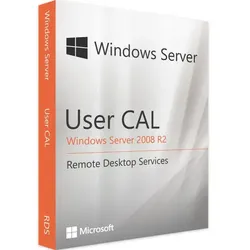
Microsoft Remote Desktop Services 2008 User CALMicrosoft Remote Desktop Services 2008 User CAL – die reine RDS-Lizenz pro Benutzer Die Microsoft Remote Desktop Services 2008 User CAL berechtigt jede Person zur Nutzung der Remotedesktopdienste (RDS) auf einem Windows Server, also zum Arbeiten mit zentral bereitgestellten Desktops und Anwendungen. Gedacht ist sie für bestehende Terminalserver mit Windows Server 2008 bzw. 2008 R2. Sie richtet sich an IT-Verantwortliche, Systemhäuser sowie kleine und mittlere Unternehmen. Wichtig: Dieser Artikel enthält ausschließlich die RDS CAL . Zusätzlich braucht jede Person eine Windows Server CAL, zum Beispiel die Windows Server 2008 User CAL . So funktioniert die Lizenzierung von Remotedesktopdiensten Ein lizenzierter Terminalserver braucht drei Bausteine: Serverlizenz: Windows Server Standard oder Datacenter für den Sitzungshost. Windows Server CAL: erlaubt jeder Person den Zugriff auf den Server. Nicht in diesem Artikel enthalten. RDS CAL: erlaubt zusätzlich die Nutzung der Remotedesktopdienste. Das ist dieser Artikel. Die Anzahl richtet sich nach Ihrer Auswahl im Shop: je Person eine RDS CAL. User CAL oder Device CAL? Eine User CAL gehört zu einer bestimmten Person. Diese Person darf sich von beliebig vielen Geräten aus verbinden, etwa vom Büro-PC, vom Notebook im Homeoffice und vom Tablet. Eine Device CAL gilt dagegen für ein Gerät mit beliebig vielen Nutzern. Der Lizenzserver ordnet User CALs über Active Directory zu und erzwingt ihre Anzahl nicht technisch. Sie sind selbst dafür verantwortlich, für jede Person eine Lizenz zu besitzen. Für wen eignet sich die User CAL? Unternehmen mit mobilen Mitarbeitenden , im Büro, Homeoffice und unterwegs Teams mit mehreren Geräten pro Person , etwa PC, Notebook und Smartphone Systemhäuser mit Kunden-Terminalservern in einer Active-Directory-Domäne Welche Version passt zu Ihnen? Artikel Enthalten Geeignet für Remote Desktop Services 2008 User CAL (diese Seite) nur RDS CAL pro Benutzer, Server-CAL vorhanden Remote Desktop Services 2008 Device CAL nur RDS CAL Lizenzierung pro Gerät Windows Server 2008 User CAL nur Windows Server CAL Serverzugriff ohne Remotedesktop RDS 2025 User CAL + User Zugriffslizenz RDS CAL + Windows Server CAL neuester Stand, auch für ältere Sitzungshosts Alle CALs dieser Generation finden Sie in der Kategorie Remote Desktop 2008 CAL . Versionen, Kompatibilität und Support Eine neuere RDS CAL gilt laut Microsoft auch für ältere Sitzungshosts, nicht umgekehrt. Der Lizenzserver muss mindestens die Version der CALs haben. Der Support für Windows Server 2008 und 2008 R2 endete am 14.01.2020. Seitdem gibt es keine regulären Sicherheitsupdates mehr. Diese CAL ist nur für bestehende Altsysteme sinnvoll, die vom Internet getrennt oder anderweitig abgesichert betrieben werden. Alternativ können Sie neuere RDS CALs verwenden: Mit einem aktuellen Lizenzserver decken auch neuere RDS CALs ältere Sitzungshosts ab. Bei Windows Server 2008 hießen die Remotedesktopdienste noch Terminaldienste, die CAL entsprechend TS CAL. Erst mit Windows Server 2008 R2 führte Microsoft die Bezeichnung RDS ein. Systemanforderungen Sitzungshost: Windows Server 2008 oder 2008 R2 mit Terminaldiensten bzw. Remotedesktop-Sitzungshost Lizenzserver: Windows Server 2008 oder neuer mit dem Rollendienst Remotedesktoplizenzierung Verzeichnisdienst: Active-Directory-Domäne für die Zuweisung pro Benutzer Clients: Remotedesktop-Client von Microsoft für Windows, macOS, iOS oder Android Weitere Lizenzen: Serverlizenz sowie Windows Server 2008 CAL Installation und Aktivierung Nach dem Kauf erhalten Sie die Lizenzdaten und eine Schritt-für-Schritt-Anleitung per E-Mail. Richten Sie im Server-Manager den Rollendienst Remotedesktoplizenzierung ein, falls noch kein Lizenzserver existiert. Aktivieren Sie den Lizenzserver im Remotedesktoplizenzierungs-Manager (bei Windows Server 2008 noch TS-Lizenzierungs-Manager), am einfachsten über die automatische Verbindung zu Microsoft. Starten Sie dort den Assistenten „Lizenzen installieren“, geben Sie die Lizenzdaten ein und wählen Sie Produktversion und Lizenztyp „pro Benutzer“. Stellen Sie auf dem Sitzungshost den Lizenzierungsmodus „Pro Benutzer“ ein und tragen Sie den Lizenzserver ein. Windows Server CALs werden dagegen nicht technisch aktiviert, sondern mit Rechnung und Lizenzunterlagen nachgewiesen. Häufige Fragen zu Remote Desktop Services 2008 User CAL Brauche ich zusätzlich eine Windows Server CAL? Ja. Nutzen Sie dafür die passende Windows Server 2008 User CAL. Brauche ich eine Active-Directory-Domäne? Für User CALs ja, denn der Lizenzserver ordnet sie über Active Directory zu. In einer reinen Arbeitsgruppe sind Device CALs die passende Wahl. Ist die Lizenz dauerhaft gültig? Ja. Sie erwerben unbefristete CALs ohne Abo. Weitere CALs für andere Versionen finden Sie in der Kategorie Remote Desktop Services CAL . Lieferung, Rechnung und Support Schnelle digitale Lieferung per E-Mail: Nach Zahlungseingang erhalten Sie Ihren Produktschlüssel und den Download-Li...14,90 €*Versand: 0,00 €Sichere Weiterleitung zum Anbieter
-
Microsoft Remote Desktop Services 2012 Device CALMicrosoft Remote Desktop Services 2012 Device CAL – die reine RDS-Lizenz pro Gerät Die Microsoft Remote Desktop Services 2012 Device CAL berechtigt jedes Gerät zur Nutzung der Remotedesktopdienste (RDS) auf einem Windows Server, also zum Arbeiten mit zentral bereitgestellten Desktops und Anwendungen. Gedacht ist sie für bestehende Umgebungen mit Windows Server 2012 oder 2012 R2. Sie richtet sich an IT-Verantwortliche, Systemhäuser sowie kleine und mittlere Unternehmen. Wichtig: Dieser Artikel enthält ausschließlich die RDS CAL . Zusätzlich braucht jedes Gerät eine Windows Server CAL, zum Beispiel die Windows Server 2012 Device CAL . So funktioniert die Lizenzierung von Remotedesktopdiensten Ein lizenzierter Terminalserver braucht drei Bausteine: Serverlizenz: Windows Server Standard oder Datacenter für den Sitzungshost. Windows Server CAL: erlaubt jedem Gerät den Zugriff auf den Server. Nicht in diesem Artikel enthalten. RDS CAL: erlaubt zusätzlich die Nutzung der Remotedesktopdienste. Das ist dieser Artikel. Die Anzahl richtet sich nach Ihrer Auswahl im Shop: je Gerät eine RDS CAL. Device CAL oder User CAL? Eine Device CAL gehört zu einem bestimmten Endgerät. Jede Person, die an diesem Gerät arbeitet, darf darüber auf den Server zugreifen, zum Beispiel mehrere Schichten an einem gemeinsam genutzten PC. Eine User CAL gilt dagegen für eine Person mit beliebig vielen Geräten. Ein Gerät erhält bei der ersten Anmeldung eine temporäre Lizenz für 90 Tage, danach eine dauerhafte CAL vom Lizenzserver. Device CALs funktionieren auch in Arbeitsgruppen ohne Active Directory. Für wen eignet sich die Device CAL? Betriebe mit Schichtarbeit und geteilten Arbeitsplätzen Schulungsräume, Praxen und Empfangstheken mit gemeinsam genutzten PCs Kassen-, Lager- und Produktionsterminals , auch in kleinen Netzen ohne Domäne Welche Version passt zu Ihnen? Artikel Enthalten Geeignet für Remote Desktop Services 2012 Device CAL (diese Seite) nur RDS CAL pro Gerät, Server-CAL vorhanden Remote Desktop Services 2012 User CAL nur RDS CAL Lizenzierung pro Benutzer Remote Desktop Services 2012 R2 Device CAL nur RDS CAL gleiche CAL-Generation, anderer Artikelname Windows Server 2012 Device CAL nur Windows Server CAL Serverzugriff ohne Remotedesktop RDS 2025 Device CAL + Device Zugriffslizenz RDS CAL + Windows Server CAL neuester Stand, auch für ältere Sitzungshosts Alle CALs dieser Generation finden Sie in der Kategorie Remote Desktop 2012 CAL . Versionen, Kompatibilität und Support Eine neuere RDS CAL gilt laut Microsoft auch für ältere Sitzungshosts, nicht umgekehrt. Der Lizenzserver muss mindestens die Version der CALs haben. Windows Server 2012 und 2012 R2 erhalten seit dem 10.10.2023 keine regulären Sicherheitsupdates mehr. Setzen Sie diese CAL deshalb nur für bestehende, gut abgeschottete Umgebungen ein, etwa wenn eine Fachanwendung noch an den alten Server gebunden ist, und planen Sie den Umstieg. Alternativ können Sie neuere RDS CALs verwenden: Mit einem aktuellen Lizenzserver decken auch neuere RDS CALs ältere Sitzungshosts ab. Systemanforderungen Sitzungshost: Windows Server 2012 oder älter mit dem Rollendienst Remotedesktop-Sitzungshost, zum Beispiel Windows Server 2012 Standard Lizenzserver: Windows Server 2012 oder neuer mit dem Rollendienst Remotedesktoplizenzierung Verzeichnisdienst: Active-Directory-Domäne oder Arbeitsgruppe Clients: Remotedesktop-Client von Microsoft für Windows, macOS, iOS oder Android Installation und Aktivierung Nach dem Kauf erhalten Sie die Lizenzdaten und eine Schritt-für-Schritt-Anleitung per E-Mail. Richten Sie im Server-Manager den Rollendienst Remotedesktoplizenzierung ein, falls noch kein Lizenzserver existiert. Aktivieren Sie den Lizenzserver im Remotedesktoplizenzierungs-Manager, am einfachsten über die automatische Verbindung zu Microsoft. Starten Sie dort den Assistenten „Lizenzen installieren“, geben Sie die Lizenzdaten ein und wählen Sie Produktversion und Lizenztyp „pro Gerät“. Stellen Sie auf dem Sitzungshost den Lizenzierungsmodus „Pro Gerät“ ein und tragen Sie den Lizenzserver ein. Windows Server CALs werden dagegen nicht technisch aktiviert, sondern mit Rechnung und Lizenzunterlagen nachgewiesen. Häufige Fragen zu Remote Desktop Services 2012 Device CAL Brauche ich zusätzlich eine Windows Server CAL? Ja. Nutzen Sie dafür die passende Windows Server 2012 Device CAL. Was passiert, wenn ein Gerät ausgetauscht wird? Sie können im Lizenzierungs-Manager bis zu 20 Prozent der Device CALs zurückrufen und dem neuen Gerät zuweisen. Ist die Lizenz dauerhaft gültig? Ja. Sie erwerben unbefristete CALs ohne Abo. Weitere CALs für andere Versionen finden Sie in der Kategorie Remote Desktop Services CAL . Lieferung, Rechnung und Support Schnelle digitale Lieferung per E-Mail: Nach Zahlungseingang erhalten Sie Ihren Produktschlüssel und den Download-Link für Microsoft Remote Desktop Services 2012 Device CAL per E-Mail. Während unserer Geschäftszeiten dauert das in der Regel nur 5 bis 30 Minuten, spä...22,90 €*Versand: 0,00 €Sichere Weiterleitung zum Anbieter
-
Wer braucht Microsoft Edge?
Warum sollte jemand Microsoft Edge verwenden, wenn es bereits etablierte und beliebte Browser wie Google Chrome, Mozilla Firefox und Safari gibt? Welche einzigartigen Funktionen oder Vorteile bietet Microsoft Edge, die diese anderen Browser nicht bieten? Gibt es spezifische Zielgruppen oder Anwendungsfälle, für die Microsoft Edge besonders gut geeignet ist? Wie unterscheidet sich die Leistung und Sicherheit von Microsoft Edge im Vergleich zu anderen Browsern? Letztendlich stellt sich die Frage: Wer braucht wirklich Microsoft Edge? **
-
Google oder Microsoft Edge?
Das hängt von den persönlichen Vorlieben ab. Google ist als Suchmaschine sehr beliebt und bietet viele verschiedene Dienste an. Microsoft Edge hingegen ist ein Webbrowser, der von Microsoft entwickelt wurde und eine gute Integration mit anderen Microsoft-Produkten bietet. Beide haben ihre Vor- und Nachteile, daher sollte man je nach Bedarf entscheiden, welches besser geeignet ist. **
-
Wie deinstalliere ich Microsoft Edge?
Um Microsoft Edge zu deinstallieren, gehe zu den Einstellungen deines Computers und wähle "Apps" oder "Programme und Funktionen". Suche nach Microsoft Edge in der Liste der installierten Anwendungen und klicke auf "Deinstallieren". Befolge die Anweisungen auf dem Bildschirm, um den Deinstallationsvorgang abzuschließen. **
-
Wie schließe ich Microsoft Edge?
Um Microsoft Edge zu schließen, klicke auf das X-Symbol in der oberen rechten Ecke des Browserfensters. Alternativ kannst du auch die Tastenkombination Alt + F4 verwenden, um den Browser zu schließen. Eine weitere Möglichkeit ist es, mit der rechten Maustaste auf das Edge-Symbol in der Taskleiste zu klicken und dann "Schließen" auszuwählen. Du kannst auch den Task-Manager öffnen (Strg + Umschalt + Esc), Edge auswählen und auf "Task beenden" klicken, um den Browser zu schließen. Wenn alle Stricke reißen, kannst du auch den Computer neu starten, um Microsoft Edge zu schließen. **
Ähnliche Suchbegriffe für Microsoft Edge
-
Microsoft Remote Desktop Services 2019 User CAL | ZertifiziertErleben Sie die Arbeit von überall aus mit Microsoft Remote Desktop Services 2019 USER CAL Microsoft Remote Desktop Services 2019 USER CAL ist eine Lizenz, die einem Benutzer die Berechtigung gibt, auf einen Remote Desktop Session Host (RDSH) zuzugreifen. Die RDSH-Farm ermöglicht es mehreren Benutzern gleichzeitig in denselben Anwendungen und Desktops zu arbeiten, die auf dem RDSH-Host ausgeführt werden. Die Lizenz Microsoft Remote Desktop Services 2019 USER CAL bietet dem Benutzer eine reibungslose Verbindung zu den RDSH-Hosts, unabhängig von seinem Standort. Über die Remote Desktop Services können Benutzer auf Anwendungen und Desktops zugreifen, die auf einem RDSH-Host ausgeführt werden, und diese Anwendungen und Desktops können über das Internet oder ein privates Netzwerk verfügbar sein. Die Lizenz Remote Desktop Services 2019 USER CAL ist für Benutzer konzipiert, die auf einem RDSH-Host arbeiten möchten, unabhängig davon, ob sie ein Gerät mit Windows, MacOS oder einer anderen Plattform haben. Mit einer Lizenz von Microsoft Remote Desktop Services 2019 USER CAL können Benutzer auch von mobilen Geräten wie Smartphones und Tablets aus auf Anwendungen und Desktops zugreifen. Die Lizenz bietet auch fortschrittliche Sicherheit für die RDSH-Farm, indem sie die Authentifizierung von Benutzern und Geräten sowie den Zugriff auf Anwendungen und Desktops steuert. Mit der Lizenz Microsoft Remote Desktop Services 2019 USER CAL können Administratoren auch die Kontrolle über die RDSH-Farm behalten, indem sie die Aktivität der Benutzer und die Ressourcennutzung überwachen und verwalten. Zusammengefasst , Microsoft Remote Desktop Services 2019 USER CAL ist eine Lizenz, die es Benutzern ermöglicht, auf Anwendungen und Desktops auf einem RDSH-Host zuzugreifen, unabhängig von ihrem Standort oder der Plattform, auf der sie arbeiten. Sie bietet erweiterte Sicherheit und Kontrolle für Administratoren und ermöglicht es Benutzern, von mobilen Geräten aus zu arbeiten. Für wen eignet sich die Lizenz Microsoft Remote Desktop Services 2019 USER CAL? Microsoft Remote Desktop Services 2019 USER CAL ist geeignet für Unternehmen und Organisationen jeder Größe, die eine zentralisierte Infrastruktur benötigen, um ihren Mitarbeitern und Benutzern den sicheren Zugriff auf Anwendungen und Desktops von verschiedenen Standorten aus zu ermöglichen. Sie ist besonders geeignet für: Remote-Arbeiter: Mitarbeiter, die von verschiedenen Standorten aus arbeiten, können von Microsoft Remote Desktop Services 2019 USER CAL profitieren, um sicher auf Anwendungen und Desktops zuzugreifen, die auf einem zentralen Server oder einer RDSH-Farm ausgeführt werden. Unternehmen mit mehreren Standorten: Unternehmen mit mehreren Standorten können von der zentralisierten Verwaltung und Wartung profitieren, die Microsoft Remote Desktop Services 2019 USER CAL bietet. Benutzer können von jedem Standort aus auf dieselben Anwendungen und Desktops zugreifen, ohne sie in jedem Standort replizieren zu müssen. Organisationen mit BYOD-Richtlinien: Organisationen mit einer Bring Your Own Device (BYOD)-Richtlinie können von Microsoft Remote Desktop Services 2019 USER CAL profitieren, da Benutzer von verschiedenen Geräten aus auf dieselben Anwendungen und Desktops zugreifen können, ohne Anwendungen auf jedem Gerät installieren zu müssen. IT-Abteilungen: IT-Abteilungen können von Microsoft Remote Desktop Services 2019 USER CAL profitieren, indem sie die Kontrolle über die zentralisierte Infrastruktur behalten und die Aktivität der Benutzer sowie die Ressourcennutzung überwachen und verwalten. Zusammengefasst , Microsoft Remote Desktop Services 2019 USER CAL ist geeignet für Unternehmen und Organisationen jeder Größe, die eine zentralisierte Infrastruktur benötigen, um ihren Mitarbeitern und Benutzern den sicheren Zugriff auf Anwendungen und Desktops von verschiedenen Standorten aus zu ermöglichen. Was ist der Unterschied zwischen Microsoft Remote Desktop Services 2019 DEVICE CAL und Microsoft Remote Desktop Services 2019 USER CAL? Der Unterschied zwischen Microsoft Remote Desktop Services 2019 DEVICE CAL und Microsoft Remote Desktop Services 2019 USER CAL besteht darin, dass die DEVICE CAL an das Gerät gebunden ist, während die USER CAL an den Benutzer gebunden ist. Eine Lizenz Microsoft Remote Desktop Services 2019 DEVICE CAL ermöglicht einem Gerät den Zugriff auf eine RDSH-Hostfarm, unabhängig von der Anzahl der Benutzer, die an dem Gerät arbeiten. Mit anderen Worten, jeder, der das Gerät verwendet, hat Zugriff auf die RDSH-Farm. Andererseits ermöglicht eine Lizenz Microsoft Remote Desktop Services 2019 USER CAL einem bestimmten Benutzer den Zugriff auf die RDSH-Farm, unabhängig davon, an wie vielen Geräten er arbeitet. Mit einer USER CAL kann ein Benutzer von verschiedenen Geräten aus auf die RDSH-Farm zugreifen. Ein weiterer Unterschied zwi...19,93 €*Versand: 0,00 €Sichere Weiterleitung zum Anbieter
-
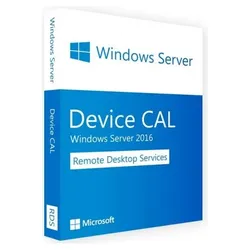
Microsoft Remote Desktop Services 2016 Device CAL | BlitzversandMicrosoft Remote Desktop Services 2016 Device CAL – Remotedesktop pro Gerät Mit der RDS-CAL (Remote Desktop Services Client Access License) dürfen Geräte Remotedesktop-Sitzungen auf einem Windows Server 2016 nutzen – zum Beispiel, um von zu Hause, aus einer Filiale oder über einen Thin Client mit Office und Fachanwendungen auf dem Terminalserver zu arbeiten. Die RDS-CAL kommt zusätzlich zur normalen Windows-Server-CAL hinzu. Sie wählen hier 1, 5, 10, 25 oder 50 Lizenzen. Das Wichtigste auf einen Blick Remotedesktop-Zugriff auf Windows Server 2016 und ältere Lizenzierung pro Gerät Installation im Remotedesktop-Lizenzserver Pakete mit 1, 5, 10, 25 oder 50 CALs Für Terminalserver , RemoteApp und virtuelle Desktops Für wen ist diese Lizenz? Unternehmen mit Terminalserver Homeoffice-Arbeitsplätze per Remotedesktop Filialen mit zentraler Anwendung Thin-Client-Umgebungen User oder Device – was passt? Eine Device-CAL gilt für ein Gerät, das sich beliebig viele Personen teilen dürfen – ideal im Schichtbetrieb, an Kassen, in Werkstatt und Lager oder an Empfangs-PCs. Eine User-CAL gilt dagegen für eine Person mit beliebig vielen Geräten und lohnt sich, wenn Mitarbeiter vom Büro, Notebook und Tablet zugreifen. Hier haben Sie die Device-Variante gewählt. Welche CAL-Version brauche ich? Die CAL-Version muss mindestens der Version des Servers entsprechen, auf dem die Remotedesktop-Sitzungen laufen. Eine neuere CAL darf auch für ältere Server verwendet werden – umgekehrt nicht. Betreiben Sie also Server unterschiedlicher Versionen, richten Sie sich nach dem neuesten. Anzahl wählen Auf dieser Seite wählen Sie zwischen 1, 5, 10, 25 und 50 CALs. Zählen Sie dafür alle Benutzer bzw. Geräte, die auf den Server zugreifen – auch gelegentliche Zugriffe, etwa durch Aushilfen oder Scanner-Arbeitsplätze. Fehlen später Lizenzen, bestellen Sie einfach nach. Warum zwei Lizenzen? Die Windows-Server-CAL erlaubt den grundsätzlichen Zugriff auf den Server, die RDS-CAL zusätzlich die Arbeit in einer Remotedesktop-Sitzung. Für jeden Benutzer bzw. jedes Gerät mit Remotedesktop brauchen Sie also beide. Bequem ist das Kombipaket aus RDS-CAL und Zugriffslizenz . Lizenzen im Vergleich Remote Desktop Services 2016 Device CAL (dieser Artikel) pro Gerät RDS 2016 User CAL pro Benutzer Windows Server 2016 Device CAL Grundzugriff auf den Server RDS 2016 Device CAL + Zugriffslizenz beides im Paket Weitere Zugriffslizenzen finden Sie in der Kategorie Remotedesktop 2016 CAL . Remotedesktop unter Windows Server 2016 Sitzungshost mit Windows-10-Bedienung Verbesserte Verbindungsverwaltung für große Umgebungen RemoteApp und Remotedesktop-Web Unterstützung für Stifteingabe in Sitzungen Lizenzen sauber verwalten Führen Sie eine einfache Liste, welche Benutzer bzw. Geräte lizenziert sind, und bewahren Sie Rechnung und Lizenzunterlagen gemeinsam auf. Bei Personalwechsel dürfen User-CALs auf neue Mitarbeiter übertragen werden; ersetzte Geräte geben ihre Device-CAL an das neue Gerät weiter. So bleiben Sie auch bei einem Audit jederzeit auf der sicheren Seite. Voraussetzungen Windows Server 2016 oder älter als Remotedesktop-Host Eine gültige Lizenz für den Server selbst, zum Beispiel Windows Server 2016 Ein Remotedesktop-Lizenzserver in Ihrer Umgebung Windows-Server-CALs für dieselben Benutzer bzw. Geräte Lieferung und Einrichtung Auf dem Server die Rolle „Remotedesktop-Lizenzierung“ installieren und den Lizenzserver aktivieren. Im Remotedesktop-Lizenzierungs-Manager „Lizenzen installieren“ wählen. Die gelieferten Lizenzdaten eingeben und Typ (User bzw. Device), Version und Anzahl bestätigen. In der Remotedesktop-Bereitstellung den Lizenzserver und den passenden Lizenzmodus (pro Benutzer bzw. pro Gerät) eintragen. Häufige Fragen Brauche ich zusätzlich eine Windows-Server-CAL? Ja. Jeder Remotedesktop-Benutzer bzw. jedes Gerät braucht eine Windows-Server-CAL und eine RDS-CAL. Darf ich eine 2016-RDS-CAL für ältere Server nutzen? Ja, RDS-CALs gelten für die eigene und ältere Server-Versionen. Was passiert ohne installierte RDS-CALs? Nach Ablauf der Übergangszeit von 120 Tagen lässt der Server keine neuen Remotedesktop-Verbindungen mehr zu. Installieren Sie die CALs deshalb rechtzeitig. Kann ich später weitere CALs nachkaufen? Ja, jederzeit in der benötigten Anzahl. Bekomme ich eine Rechnung? Ja, mit ausgewiesener Mehrwertsteuer, auf Wunsch mit Firmenanschrift. Gilt die CAL auch für virtuelle Server? Ja. CALs gelten für den Zugriff auf Windows Server – egal, ob der Server physisch oder als virtuelle Maschine läuft. Lieferung, Rechnung und Support Lieferung per E-Mail: Lizenzdaten für die Installation im Remotedesktop-Lizenzserver und eine Anleitung erhalten Sie nach Zahlungseingang in der Regel innerhalb von 5 bis 30 Minuten (täglich 09:00–21:00 Uhr). Mehr dazu unter Versand & Zahlung . Rechnung: Zu jeder Bestellung erhalten Sie eine ordentliche Rechnung, auf Wunsch mit Firmenanschrift. Herkunft der Lizenz: Wir beziehen unsere Lizenzen über Distributoren und Groß...7,95 €*Versand: 0,00 €Sichere Weiterleitung zum Anbieter
-
Koglin, Olaf: Datenschutz bei Microsoft 365 und CopilotDatenschutz bei Microsoft 365 und Copilot , Rechtliche Begründung, interne Freigabe, Datenschutz-Folgenabschätzung und Compliance-Prozesse , Warnleuchten > Zusatzbeleuchtung , Auflage: 1. Auflage 2024, Erscheinungsjahr: 20241015, Produktform: Kartoniert, Titel der Reihe: Datenschutzberater##, Autoren: Koglin, Olaf, Auflage: 24001, Auflage/Ausgabe: 1. Auflage 2024, Seitenzahl/Blattzahl: 150, Keyword: AVV; Berufsträger; Buch Recht; Bücher für Juristen; Copilot Datenschutz; Customer Lockbox; DPA; DS-GVO; DSFA; DSGVO; Datenschutz; Datenschutz-Berater; Datenschutz-Berater Schriftenreihe; Datenschutz-Folgenabschätzung; Datenschutzberater; Deutsche Gesetze Buch; Deutscher Fachverlag GmbH; Dienstvereinbarung; EU Data Boundary; Fachbuch Recht; Fachbuch Verlag; Fachbücher Recht; Fachliteratur Recht; Fachmedien Recht und Wirtschaft; Jura Bücher; Jura recht; Kollektivvereinbarung; M365; MS365; Microsoft; Microsoft 365; Nachschlagewerk; Nachschlagewerk Recht; Olaf Koglin; OneDrive; PIA; Product Terms; Recht Buch; Recht Verlag; Recht und Wirtschaft; Recht und Wirtschaft Frankfurt, Fachschema: Compliance~Datenschutzrecht, Fachkategorie: Datenschutzrecht, Warengruppe: TB/Handels- und Wirtschaftsrecht, Arbeits- und Soz, Fachkategorie: Compliance, Text Sprache: ger, UNSPSC: 49019900, Warenverzeichnis für die Außenhandelsstatistik: 49019900, Verlag: Fachm. Recht u.Wirtschaft, Verlag: Fachm. Recht u.Wirtschaft, Produktverfügbarkeit: 02, Länge: 210, Breite: 148, Höhe: 18, Gewicht: 428, Produktform: Kartoniert, Genre: Sozialwissenschaften/Recht/Wirtschaft, Genre: Sozialwissenschaften/Recht/Wirtschaft, Herkunftsland: DEUTSCHLAND (DE), Katalog: deutschsprachige Titel, Katalog: Gesamtkatalog, Katalog: Lagerartikel, Book on Demand, ausgew. Medienartikel, Relevanz: 0000, Unterkatalog: AK, Unterkatalog: Bücher, Unterkatalog: Lagerartikel, Unterkatalog: Taschenbuch,89,00 €*Versand: 0,00 €Sichere Weiterleitung zum Anbieter
-
Warum funktioniert Microsoft Edge nicht?
Warum funktioniert Microsoft Edge nicht? Gibt es bestimmte Fehlermeldungen, die angezeigt werden? Wurde das Programm möglicherweise nicht korrekt installiert oder aktualisiert? Sind alle erforderlichen Updates für das Betriebssystem und den Browser selbst installiert? Wurden möglicherweise Erweiterungen oder Add-Ons hinzugefügt, die zu Konflikten führen könnten? Es könnte auch hilfreich sein, den Browser-Cache und die Cookies zu löschen, um mögliche Probleme zu beheben. **
-
Wie öffne ich Microsoft Edge?
Um Microsoft Edge zu öffnen, klicken Sie auf das Startmenü in der Taskleiste unten links auf Ihrem Bildschirm. Suchen Sie nach dem Microsoft Edge-Symbol, das einem blauen "e" ähnelt, und klicken Sie darauf, um die Anwendung zu starten. Alternativ können Sie auch die Windows-Taste auf Ihrer Tastatur drücken und "Microsoft Edge" eingeben, um die App zu finden und zu öffnen. Eine weitere Möglichkeit ist es, auf das Suchfeld in der Taskleiste zu klicken und "Microsoft Edge" einzugeben, um die Anwendung zu starten. Sie können auch einen Verknüpfung auf Ihrem Desktop erstellen, um Microsoft Edge mit einem einfachen Doppelklick zu öffnen. **
-
Warum stürzt Microsoft Edge ab?
Es gibt verschiedene Gründe, warum Microsoft Edge abstürzen kann. Ein möglicher Grund könnte ein Konflikt mit anderen installierten Programmen oder Erweiterungen sein. Ein weiterer Grund könnte ein Fehler im Programmcode oder ein Problem mit der Systemkonfiguration sein. Es ist auch möglich, dass ein veraltetes oder beschädigtes Programm oder ein Treiberproblem vorliegt. **
-
Warum öffnet Microsoft Edge nicht?
Es gibt verschiedene mögliche Gründe, warum Microsoft Edge nicht geöffnet wird. Es könnte sein, dass das Programm nicht ordnungsgemäß installiert ist oder dass es Probleme mit der Kompatibilität gibt. Es könnte auch sein, dass ein Fehler im System vorliegt, der das Öffnen von Microsoft Edge verhindert. Es könnte hilfreich sein, das Programm neu zu installieren oder das Betriebssystem auf mögliche Fehler zu überprüfen. **
* Alle Preise verstehen sich inklusive der gesetzlichen Mehrwertsteuer und ggf. zuzüglich Versandkosten. Die Angebotsinformationen basieren auf den Angaben des jeweiligen Shops und werden über automatisierte Prozesse aktualisiert. Eine Aktualisierung in Echtzeit findet nicht statt, so dass es im Einzelfall zu Abweichungen kommen kann. ** Hinweis: Teile dieses Inhalts wurden von KI erstellt.